 Català
Començarem aquest apartat mostrant els elements bàsics de Unitia. A qualsevol pàgina de l'aplicació, una vegada iniciada la sessió d'usuari, trobarem els següents elements principals:
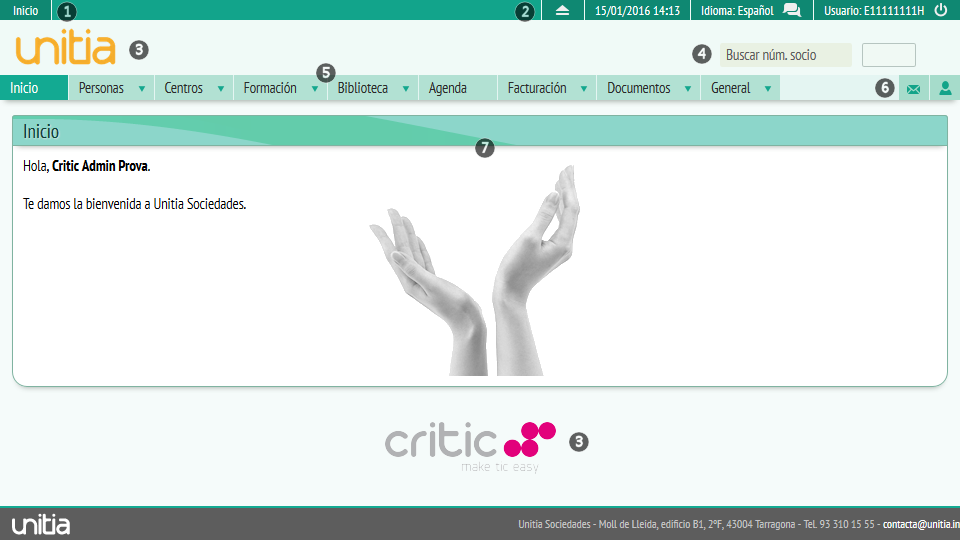
Figura 1. Finestra inicial d' Unitia.
Barra superior

En la part superior esquerra de la pantalla trobarem el que comunament es coneix com a "Molla de pa" (1), que indica els diferents apartats pels quals hem anat passant, separats per petites fletxes, fins a arribar a la pàgina que estiguem visualitzant actualment. Es pot tornar directament als apartats visitats prement a l'enllaç corresponent a l'apartat en qüestió.

En la mateixa línia que a molla de pa però en la part dreta de la pantalla, es mostra una altra barra (2) que conté un primer botó que serveix per obrir Unitia en una pestanya nova del navegador web, la data i hora actual, l'idioma actual en què es mostra Unitia (que pot modificar-se prement la icona amb forma de diàleg, just al costat de l'idioma actual), el nom de l'usuari que té iniciada la sessió i, finalment, una icona circular que ens permetrà tancar la sessió actual d'usuari, tornant a la pàgina d'accés a Unitia.

Logotipos
Debajo de la barra superior, podemos ver el logotipo de la organización (3). Se puede incluir un segundo logotipo en la parte inferior de la pantalla (3 inferior) que puede ser igual al logotipo superior o uno diferente.

Buscador de socis
A la dreta del logoipo superior, es troba el búscador ràpid de socis (4), que permet obrir directament la fitxa d'un soci si emplenem el seu nombre de soci en el camp "Buscar per núm. soci" i premem la tecla [Enter].

Menú principal
En primer lloc trobem el menú principal (5).

Algunes opcions del menú principal són desplegables, per tant, posant el cursor damunt de l'opció se'ns obrirà un desplegable amb els diferents apartats dels quals consta:
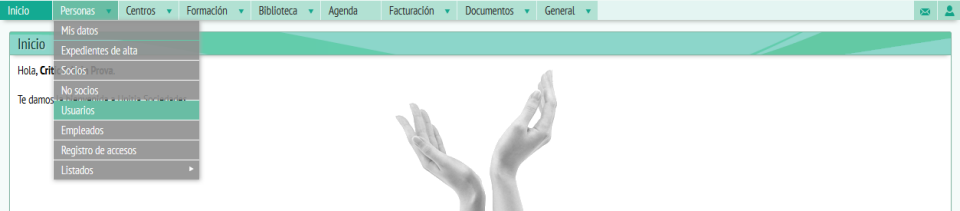
De la mateixa manera, dins d'aquests apartats desplegats, trobarem altres subapartats, indicats amb una fletxa a la dreta, que també se'ns desplegaran en situar el cursor damunt:

Podrem accedir a qualsevol opció fent clic damunt i s'obrirà a l'espai situat sota el menú principal, que constitueix l'espai principal de treball (7). En el cas de la pantalla d'inici trobarem el missatge de benvinguda.
Icones d'accés ràpid
Situat en la mateixa línia del menú principal, a la dreta, tenim dues icones d'accés (6) a la missatgeria interna i la gestió de les dades personals de l'usuari.

Prement el botó amb forma de persona, accedirem a l'apartat llamdo "Les meves dades" que mostra la nostra fitxa d'empleat on trobarem les nostres dades personals i de contacte que poden ser modificats opcionalment.
Mensajería interna

La mensajeria interna permet enviar missatges interns entre empleats de l'organització. Quan tingui missatges pendents, la icona del sobri (8) canviarà i mostrarà un petit cercle groc en la cantonada superior dreta. Paral·lelament, un missatge en la part superior de la pantalla (9) li indicarà que té nous missatges i el seu nombre entre parèntesi. Pot ocultar aquest missatge prement sobre el mateix. En canvi, el cercle groc en la icona amb forma de sobre romandrà fins que llegeixi (o marqui com leidos) tots els seus missatges pendents.
Missatges rebuts
En prémer la icona amb forma de sobre (6) anirem a l'apartat de "Missatgeria interna", mostrant-se en primer lloc la pantalla de missatges rebuts:
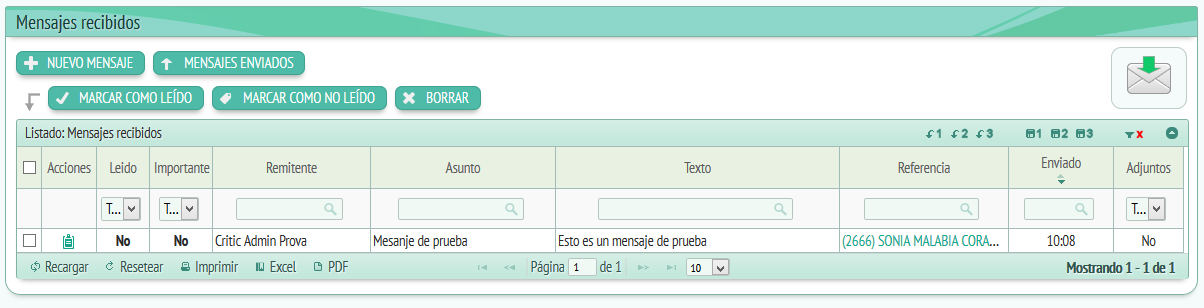
Se'ns mostra un llistat amb tots els missatges rebuts en la nostra bústia així com 5 botons en la part superior del mateix. Els botons "Nou missatge" i "Missatges enviats" serveixen per enviar un nou missatge intern i anar a la pantalla de missatges enviats respectivament, com veurem més endavant.
Els botons situats per sota dels anteriors, serveixen per interactuar amb els missatges seleccionats en el llistat. Per seleccionar un o diversos missatges, premi el check situat al principi de cada missatge, en la primera columna (part esquerra) de cada fila.
El botó “Esborrar” permet esborrar els missatges seleccionats. Els botons "Marcar com llegit" i "Marcar com no llegit" permeten marcar com llegits o no llegits els missatges. Els missatges no llegits mostraran la columna "Llegit" amb el texo "No" en negreta per destacar-los dels missatges ja llegits.
Enviar nou missatge
Per enviar un nou missatge, premerem el botó "Nou missatge", que ens mostrarà el següent formulari:
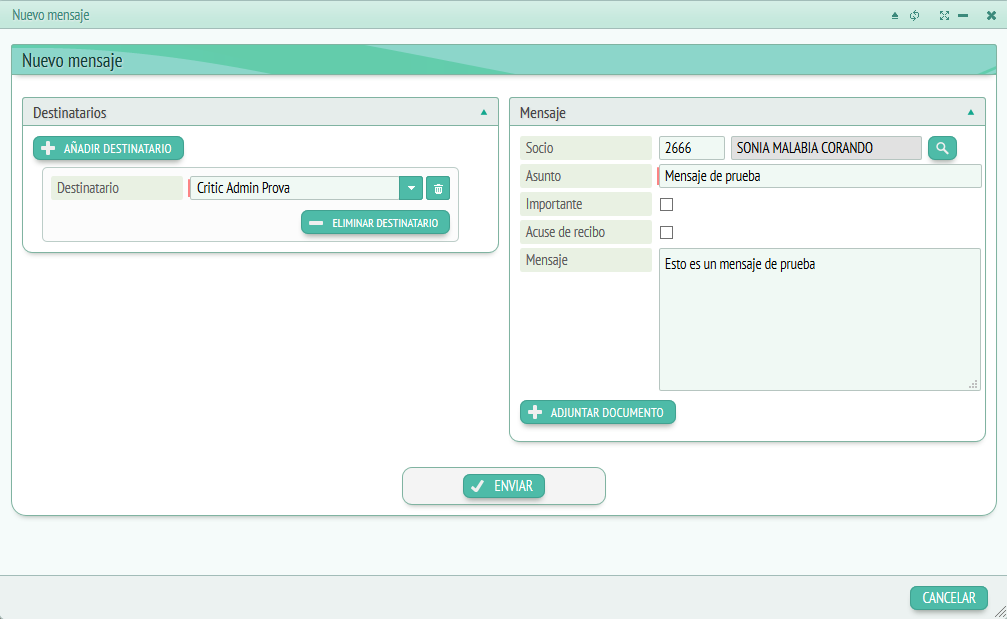
Per enviar un missatge s'han d'emplenar obligatòriament alguns camps del formulari. Els camps obligatoris sempre s'indicaran amb una petita franja de color vermell a l'esquerra del propi camp. La resta de camps són opcionals:
- Panell "Destinataris": Per triar un destinatari del missatge (obligatòriament s'ha d'indicar un destinatari), es pot escriure part del nom buscat o fer clic en el desplegable del camp "Destinatari" per mostrar el llistat d'empleats complet. Després, prémer en el nom triat per seleccionar-ho. Per esborrar el contingut del camp ràpidament es pot prémer la icona amb forma de galleda d'escombraries. Si volem afegir més destinataris es pot fer clic a “Afegir destinataris”. Si volem esborrar algun destinatari farem clic en el botó “Eliminar”.
- Panell "Missatge": Emplenar els camps sol·licitats, obligatòriament el camp "Assumpte", on s'ha d'indicar breument l'assumpte o tema del missatge. Es pot fer referència a un soci concret seleccionant-ho (per nombre de soci o mitjançant el botó de cerca avançada amb forma de lupa) en el camp "Soci". Es pot marcar el missatge com a "Important" (en aquest cas apareixerà destacat en la llista de missatges entrants del destinatari) i sol·licitar un "Justificant de rebut" (en aquest cas rebràs un missatge confirmant-te que el destinatari a llegit el missatge). El camp "Missatge" contindrà el text principal del missatge. Finalment, mitjançant el botó "Adjuntar document" es poden adjuntar documents (arxius, fotos, PDFs, etc.) al missatge perquè els rebi adjunts el/els destinatari/s del missatge.
Sota el camp de "Missatge" trobarem el botó “Adjuntar document”:
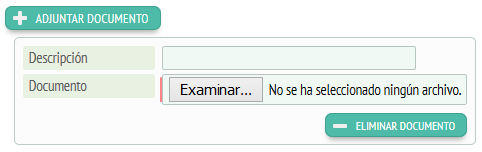
Aquest botó serveix para, opcionalment, adjuntar un arxiu al missatge (o varis) i enviar-ho juntament amb missatge. El funcionament està explicat a l'apartat “Estructura” d'aquest manual, si ben el seu ús és molt intuïtiu. Simplement es tracta de seleccionar el document a adjuntar prement el botó "Examinar" i posar, opcionalment, una descripció del mateix.
Finalment, per enviar el missatge farem clic en el botó "Enviar” o a “Cancel·lar” per tancar la finestra i descartar l'enviament del missatge.
Llegir missatges
De nou situats en els missatges rebuts, prement la icona amb forma de fitxa, en la columna d'accions del llistat, d'un missatge, accedirem a llegir aquest missatge, mostrant-se la següent pantalla:
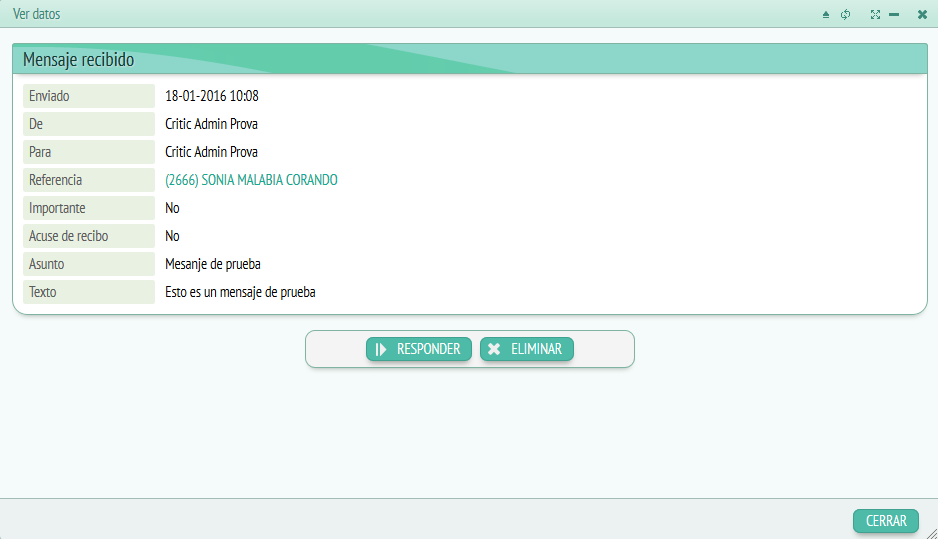
Aquí podrem veure detalladament el missatge rebut. Una vegada obert el missatge, automàticament canviarà el seu estat a "Llegit". Mitjançant els botons situats en la part inferior d'aquest missatge, podrem "Eliminar" el missatge o "Respondre" el missatge a la persona que ens ho va enviar.
Si premem el botó de "Respondre", apareix el següent formulari:
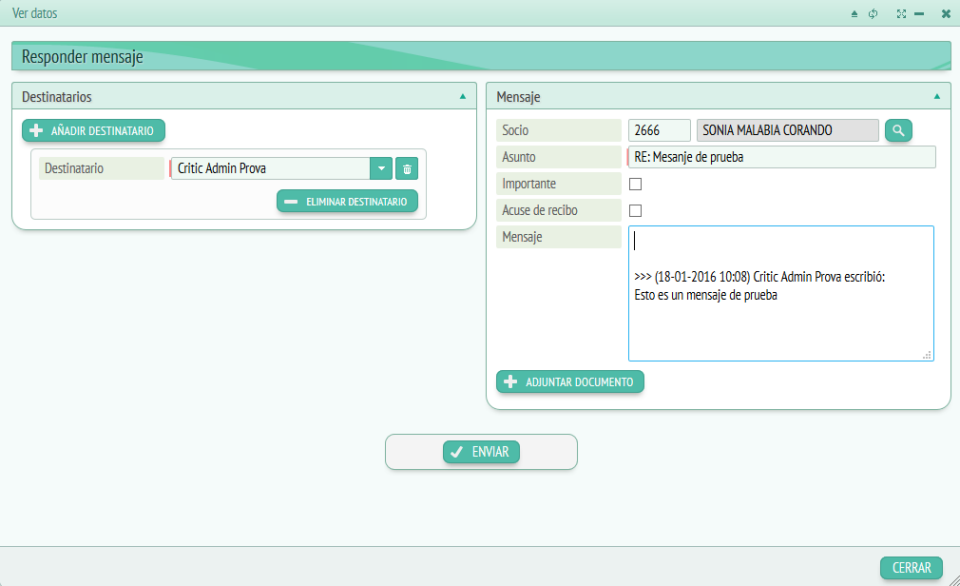
De nou trobarem dos panells principals, "Destinataris" i "Missatge", que presenta els mateixos camps que el formualario de nou missatge.
En destinataris podrem afegir o llevar destinataris mitjançant el botó “Afegir destinatari” o “Eliminar destinatari” respectivament. En aquest cas, com es tracta d'una resposta a una persona en concret, automàticament tindrem seleccionat un primer destinatari amb el nom de la persona a la qual s'està responent.
El camp "Assumpte" serà el mateix que va indicar la persona que va enviar el missatge però precedit del text "RE:" que indica que és una resposta a un missatge previ.
L'el camp "Missatge", que presenta una còpia del missatge original a més de la data, hora i nom de qui va enviar el missatge, podrem escriure la resposta a aquest missatge.
Una vegada finalitzada la redacció del missatge de resposta, premerem a “Enviar” per enviar-ho o a “Tancar” per descartar la resposta.
Missatges enviats
Novament situats en el llistat de missatges rebuts, si premem el botó "Missatges enviats" anirem al llistat de tots els missatges que hem enviat a altres empleats, així com 3 botons en la part supeior:
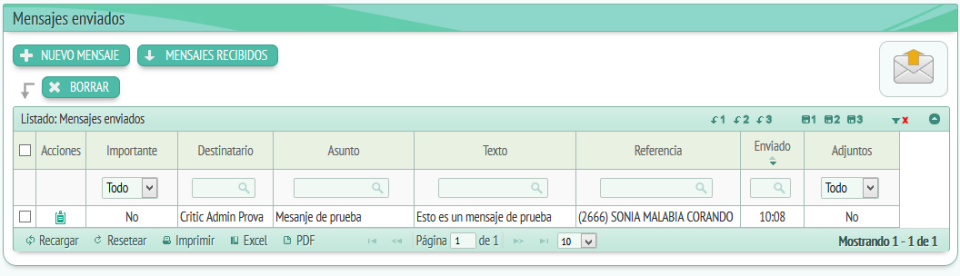
Si premem el botó "Nou missatge" se'ns obrirà el forumario per enviar nevos mensjaes que ja vam veure anteriorment.
Prement el botó "Missatges rebuts" tornarem a la pantalla de missatges rebuts.
Finalment, el botó "Esborrar" funciona de forma anàloga al que ja vam veure a l'apartat de "Missatges rebuts", havent de seleccionar prèviament el missatge (o missatges) que desitgem eliminar.